使用例
出力サンプル
| 種類 | ファイル |
|---|---|
| 入力動画 | assets/onizuka_idle_motion.mp4 |
| アニメーション WebP | example/output_animated.webp |
| GIF | output/output.gif |
| MatAnyone WebP 2 FPS / 300 px | output/matanyone_full_2fps_300.webp |
| MatAnyone WebP 5 FPS / 300 px | output/matanyone_full_5fps_300.webp |
| MatAnyone WebP 10 FPS / 300 px | output/matanyone_full_10fps_300.webp |
| MatAnyone GIF 10 FPS / 300 px | output/matanyone_full_10fps_300.gif |
| 比較用 GIF | example/onizuka_walk_motion.gif |
| 比較用 WebP | example/onizuka_walk_motion.webp |
| 透過フレーム | output_frames_webp/ |
MatAnyone2 Tile WebUI サンプル
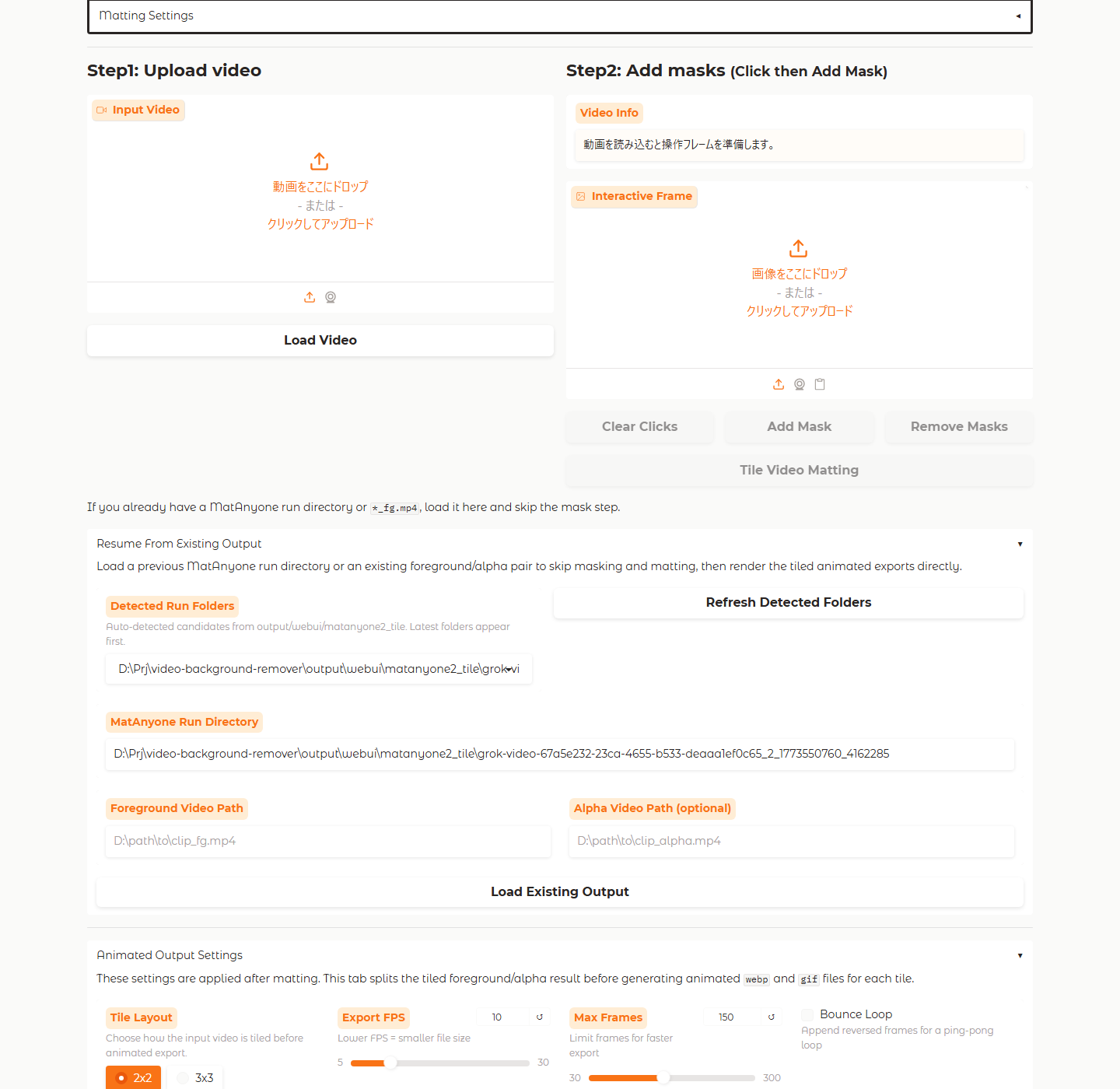
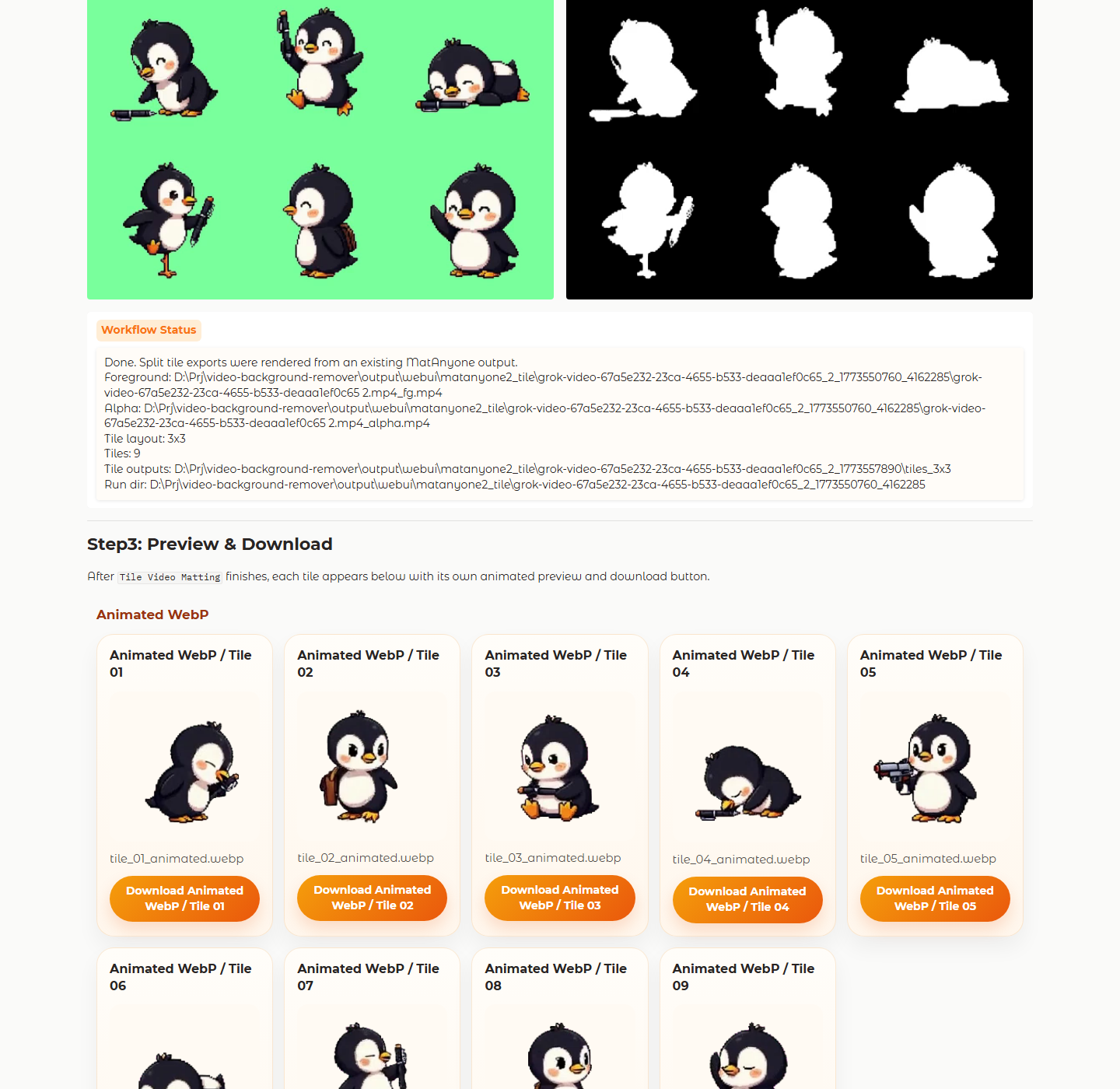
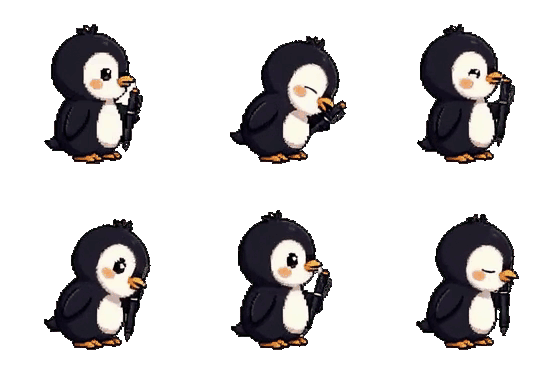
Tile ワークフローの UI と分割後の animated 出力をまとめて確認できるように、MatAnyone2 Tile タブのスクリーンショットと 3x3 の sample assets を docs に含めています。
既存の Tile run から再開
分割後の preview grid
3x3 tile の sample outputs
| Animated WebP tile | Animated GIF tile |
|---|---|
 |  |
アセットの保存場所:
/media/matanyone2_tile/webui-resume-en.png/media/matanyone2_tile/webui-preview-en.png/media/matanyone2_tile/tiles_3x3/tile_01_animated.webp/media/matanyone2_tile/tiles_3x3/tile_01_animated.gif
MatAnyone レシピ
前景動画 + マスク動画から透過 WebP を作る
bash
python main.py assets/MatAnyone --matanyone output/matanyone.webp軽量プレビュー: 5 FPS / 300 px
bash
python main.py assets/MatAnyone --matanyone output/matanyone_5fps_300.webp --webp-fps 5 --size 300x300さらに軽いプレビュー: 2 FPS / 300 px
bash
python main.py assets/MatAnyone --matanyone output/matanyone_2fps_300.webp --webp-fps 2 --size 300x300より滑らかなプレビュー: 10 FPS / 300 px
bash
python main.py assets/MatAnyone --matanyone output/matanyone_10fps_300.webp --webp-fps 10 --size 300x30010 FPS の GIF を作る
bash
python main.py assets/MatAnyone --matanyone output/matanyone_10fps_300.gif --animated gif --webp-fps 10 --size 300x300白背景の MP4 にフラット化する
bash
python main.py assets/MatAnyone --matanyone output/matanyone.mp4 --bg-color whiteMatAnyone 入力に関するメモ
- マスク動画の白い部分は残り、黒い部分は透明になります。
- 半透明エッジでは、焼き付いた緑背景を軽減する補正を行っています。
- プレビュー用途では
300x300と5fpsの組み合わせがバランス良好です。
緑フリンジ補正の比較
この比較画像は assets/MatAnyone_cat3 に対して soft / balanced / strong / trim の4段階で補正した例です。soft は輪郭を残しやすく、strong と trim はヒゲやしっぽの緑縁をより強く抑えます。
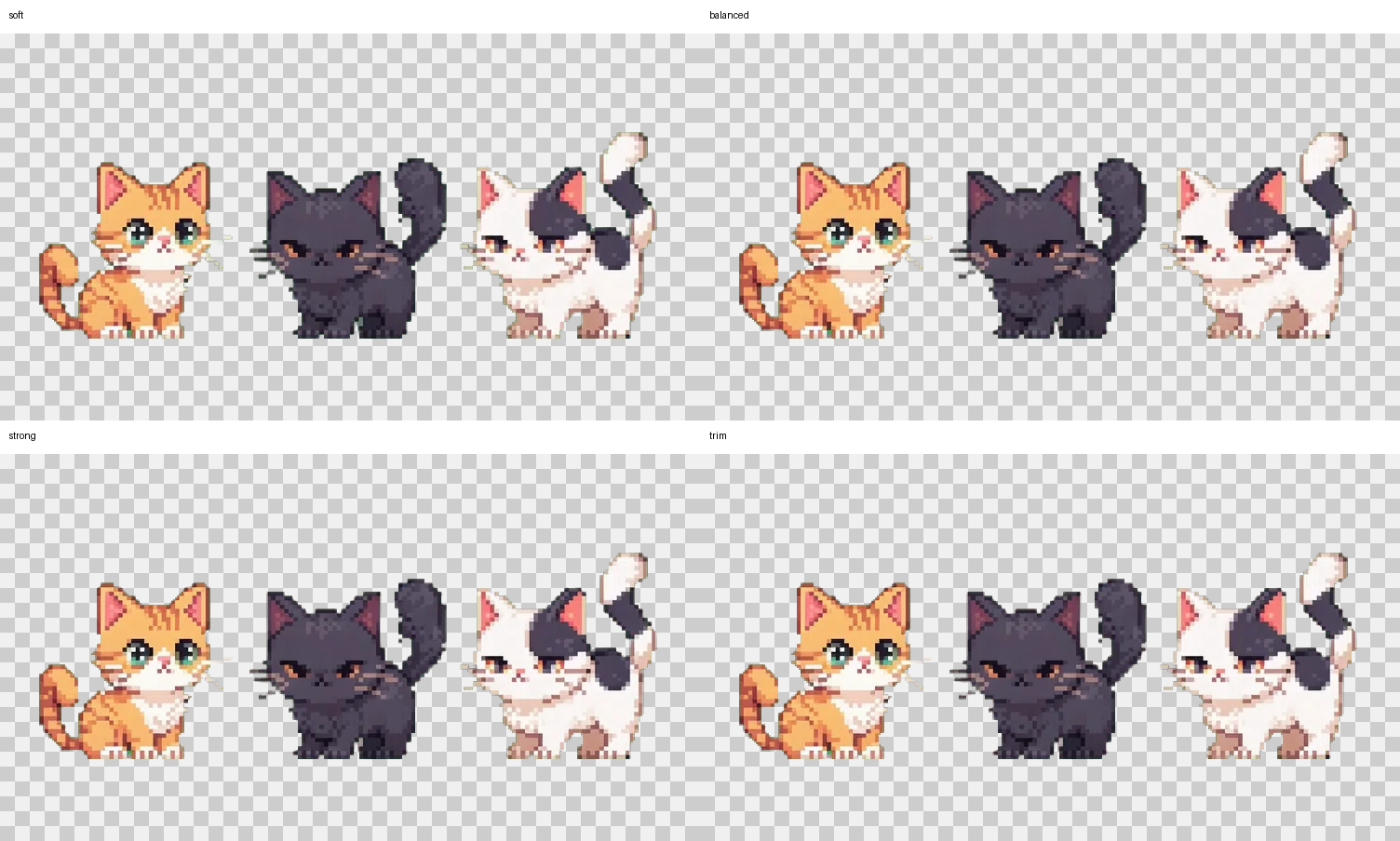
残留マップでは、補正後も G > max(R, B) になっている輪郭ピクセルを強調しています。見た目だけでは判断しづらい細い緑縁の確認に使えます。
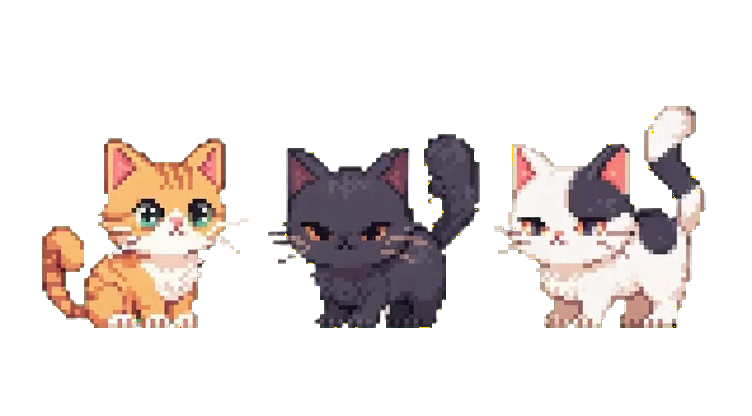
- 比較用の出力は
MatAnyone_cat3_trim_sm0_gb4_rb60_as180_am120_md255.webpのように補正内容をファイル名へ入れると追跡しやすくなります。 - 略称は
sm=spill margin、gb=green bias、rb=red boost、as=alpha spill、am=alpha matte、md=max dropです。
実験: 炎エフェクト付きクリップ
検証クリップ: assets/onizuka_fire_motion.mp4
使用した設定:
bash
python main.py assets/onizuka_fire_motion.mp4 output/model.webp --animated webp --webp-fps 8 --model <model>まとめ
- このクリップでは
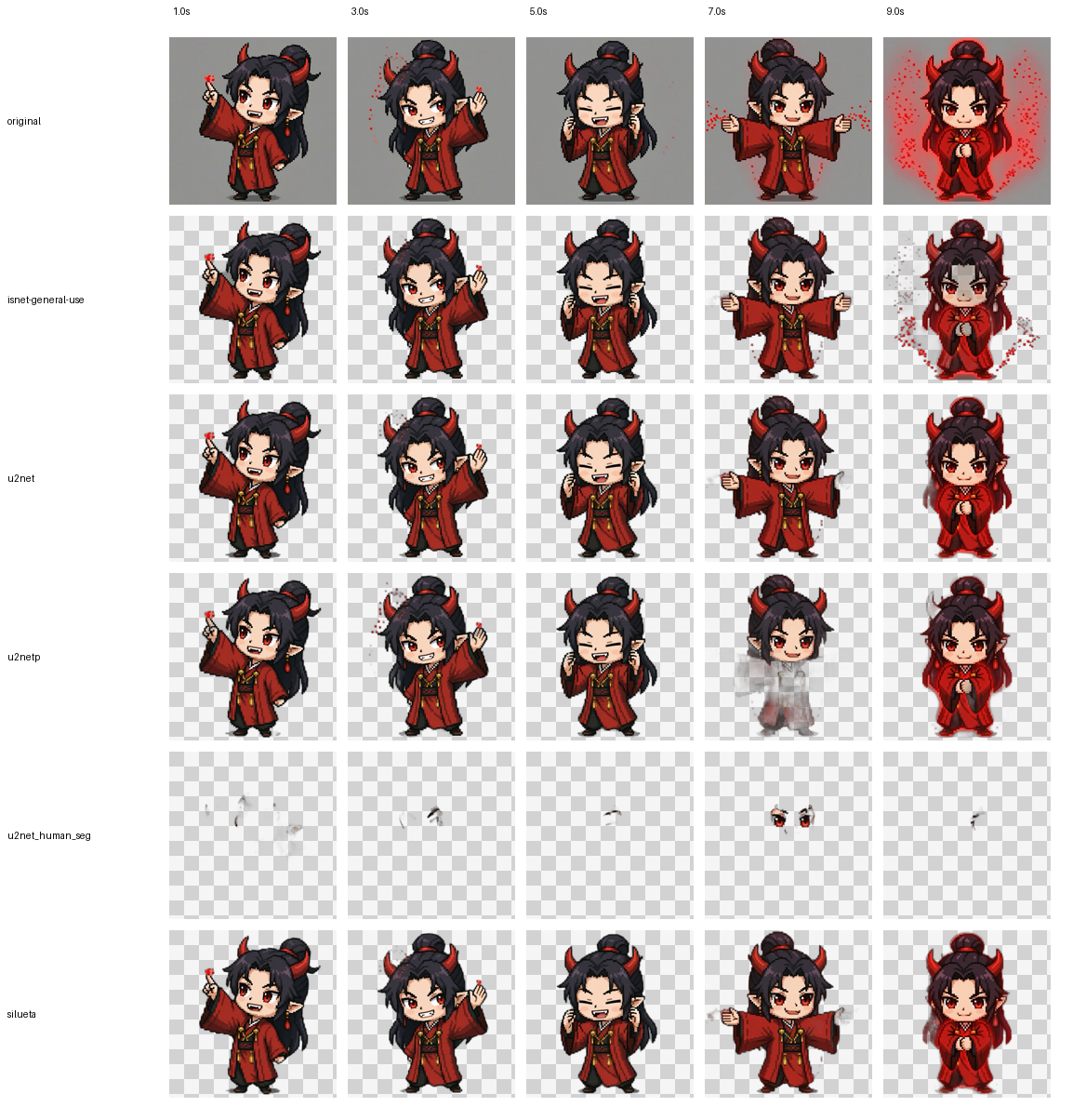
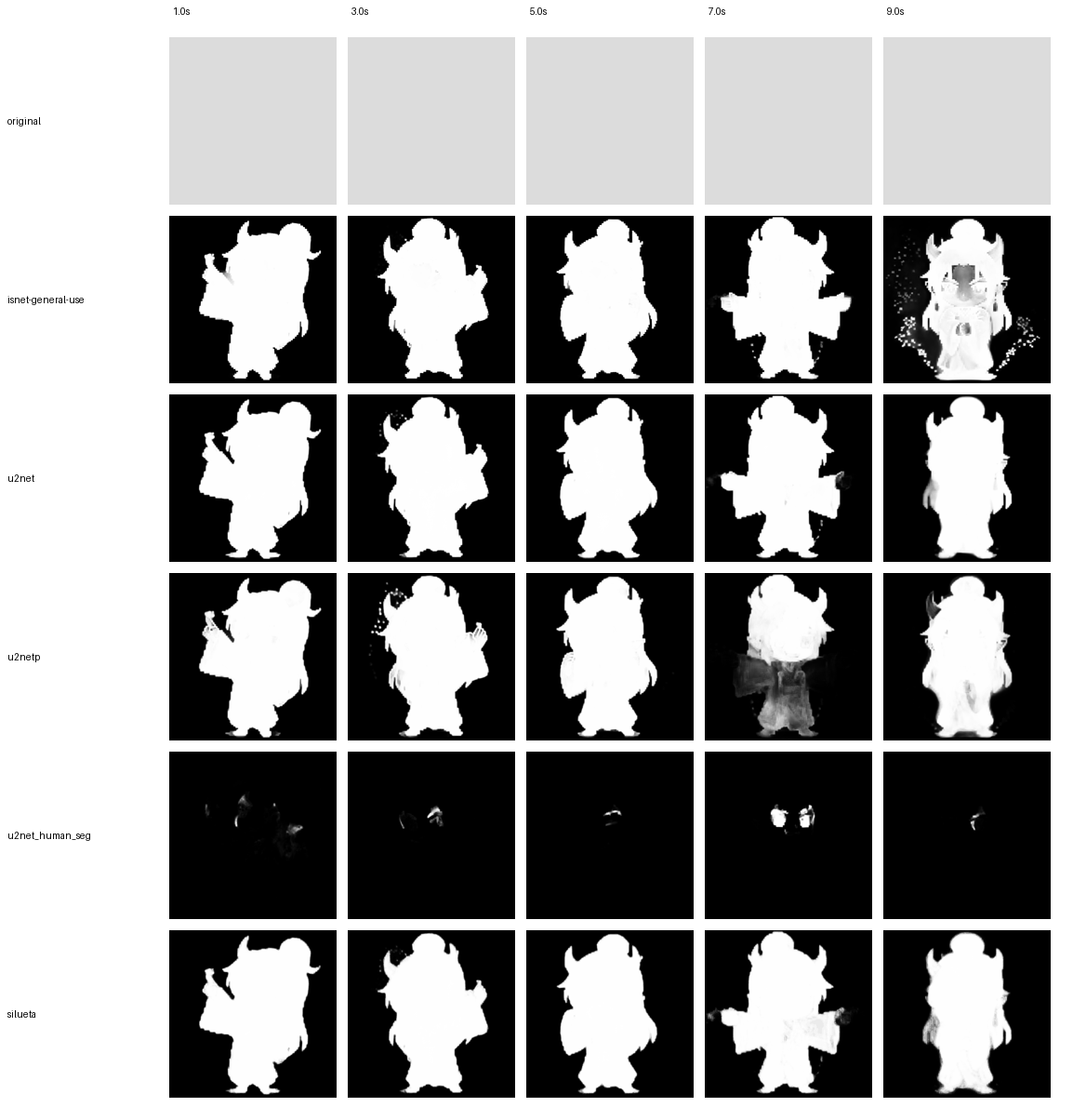
siluetaが最もバランス良く仕上がりました。 u2netはシルエットの安定性は高いですが、炎のオーラがかなり消えます。u2net_human_segはこのスタイルの強い映像には向いていません。
モデル比較
| Model | Preview | Runtime | Notes |
|---|---|---|---|
isnet-general-use |  | 114.44s | 効果表現を少し残す一方で、輪郭周辺にノイズが残ります。 |
u2net |  | 76.42s | シルエットは安定しますが、炎のオーラはかなり消えます。 |
u2netp |  | 30.11s | 最速ですが、難しいフレームでは品質が落ちます。 |
u2net_human_seg |  | 69.97s | このスタイルでは人物の保持が不十分です。 |
silueta |  | 69.27s | 形状保持とノイズ除去のバランスが最も良好でした。 |
比較シート
マスク比較
実験の再実行
実験設定は experiments/onizuka_fire_motion/ にあります。
- スクリプト:
experiments/onizuka_fire_motion/run_experiment.py - 設定:
experiments/onizuka_fire_motion/experiment_config.json - メモ:
experiments/onizuka_fire_motion/README.md - 出力先:
output/model_experiments/onizuka_fire_motion/
リポジトリルートで次を実行します。
bash
python experiments/onizuka_fire_motion/run_experiment.py追加モデルを試す場合は、experiments/onizuka_fire_motion/experiment_config.json の models 配列に追加してから再実行してください。