
Walkthrough: SSHだけのVMからスマホ制御できるCodex Desktopへ
v0.1.0 は、一度うまくいったセットアップを再利用できるSkillにした初回リリースです。目的ははっきりしています。SSHだけで触れるUbuntu VMを、スマホから操作できるCodex Desktopホストとして仕上げます。
このリリースで大事なこと
このworkflowで難しいのは、単にdesktop packageを入れることではありません。どの証跡を成功条件にするかです。Linux版Codex Desktopポートでは、Settings > Connectionsが期待どおりのdevice rowを出さないことがあります。v0.1.0では、mobile appから実際に制御できることを最終証拠として扱い、その周辺で確認すべき状態をdocs化しました。
Skillが案内する流れ
このSkillはCodexを次の流れで案内します。
- ProxmoxまたはSSH可能なVMを棚卸しする。
- XFCEとLightDMで軽量GUIを入れる、または修復する。
- VMのGUI sessionでCodex Desktopを起動する。
remote_connectionsとremote_controlを有効化する。- スマホ側と同じaccountでサインインする。
- ChatGPT/Codex mobile appからVM上のCodex sessionを開いて制御できることを確認する。
証跡画像
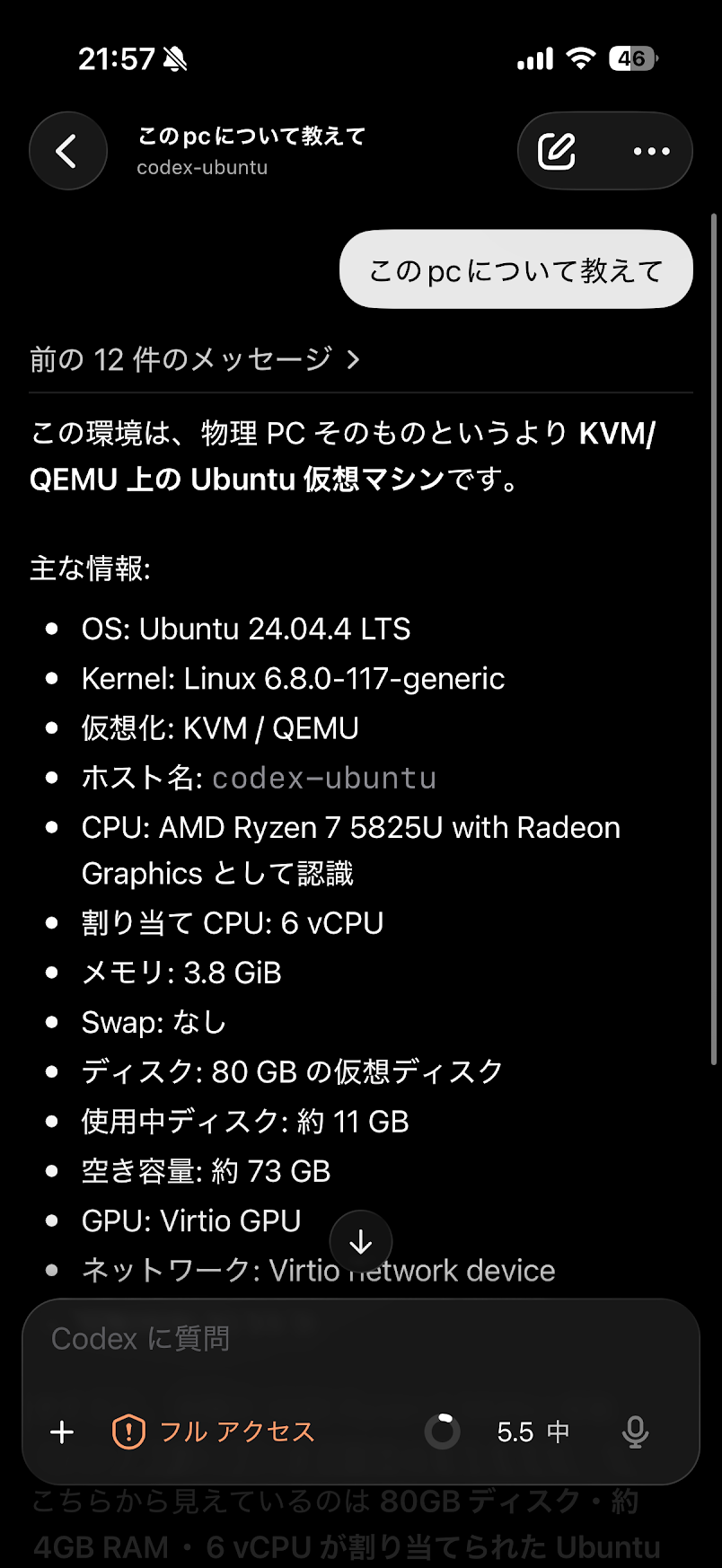
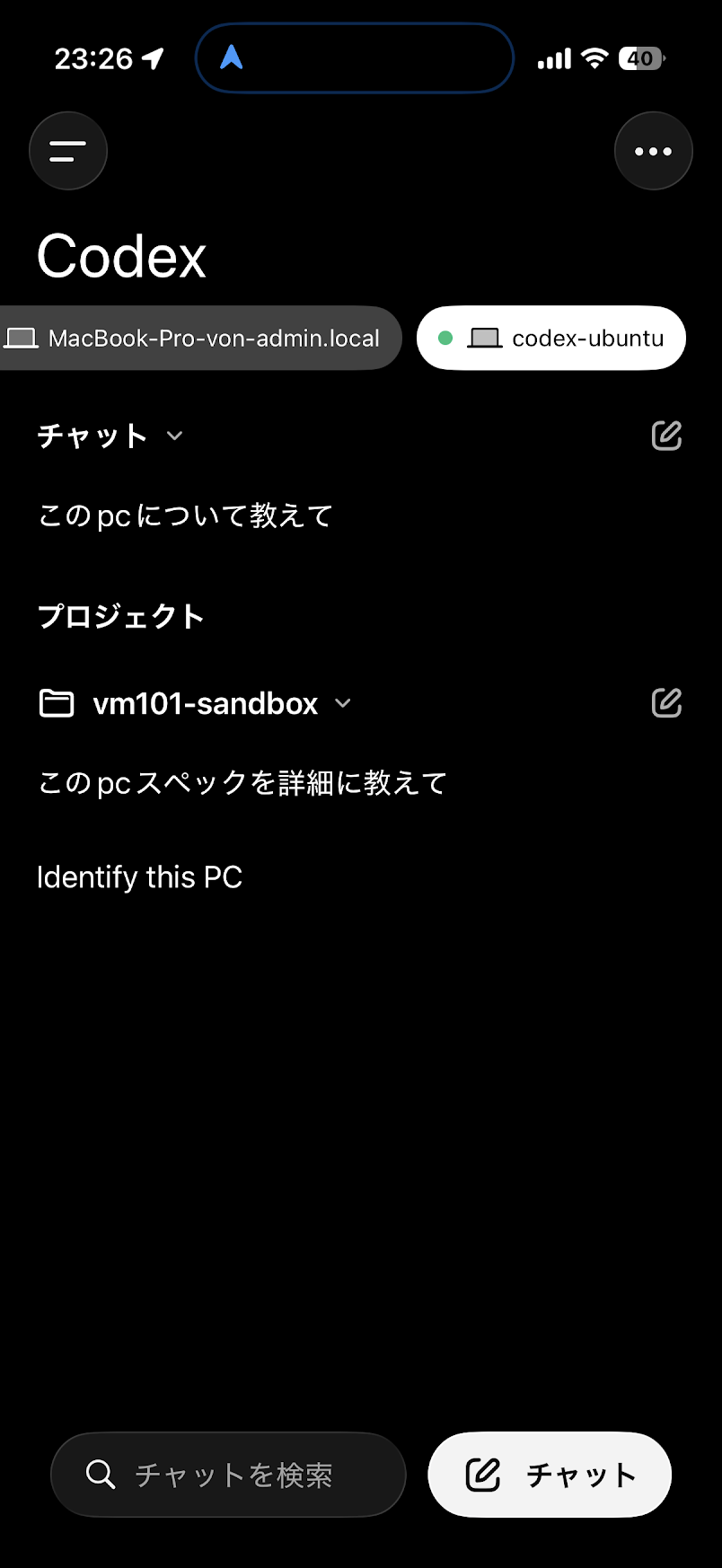
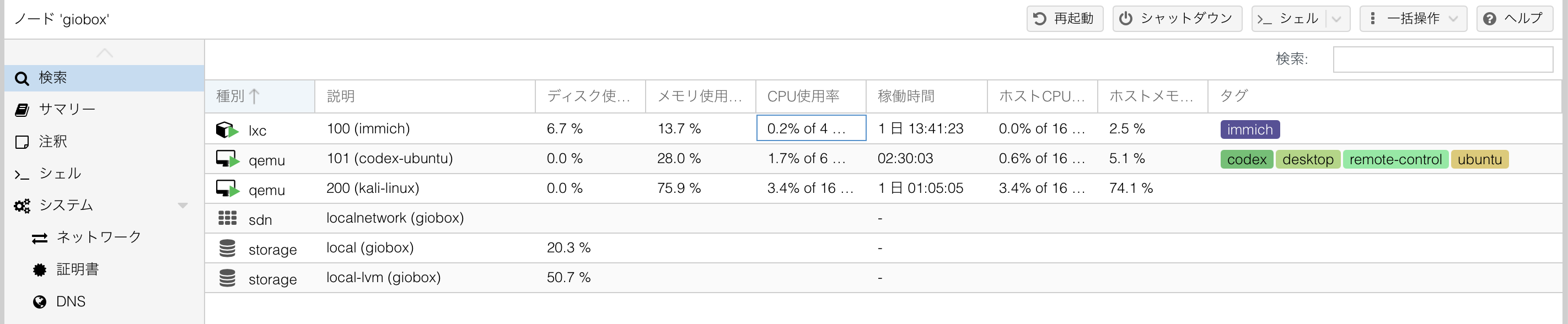
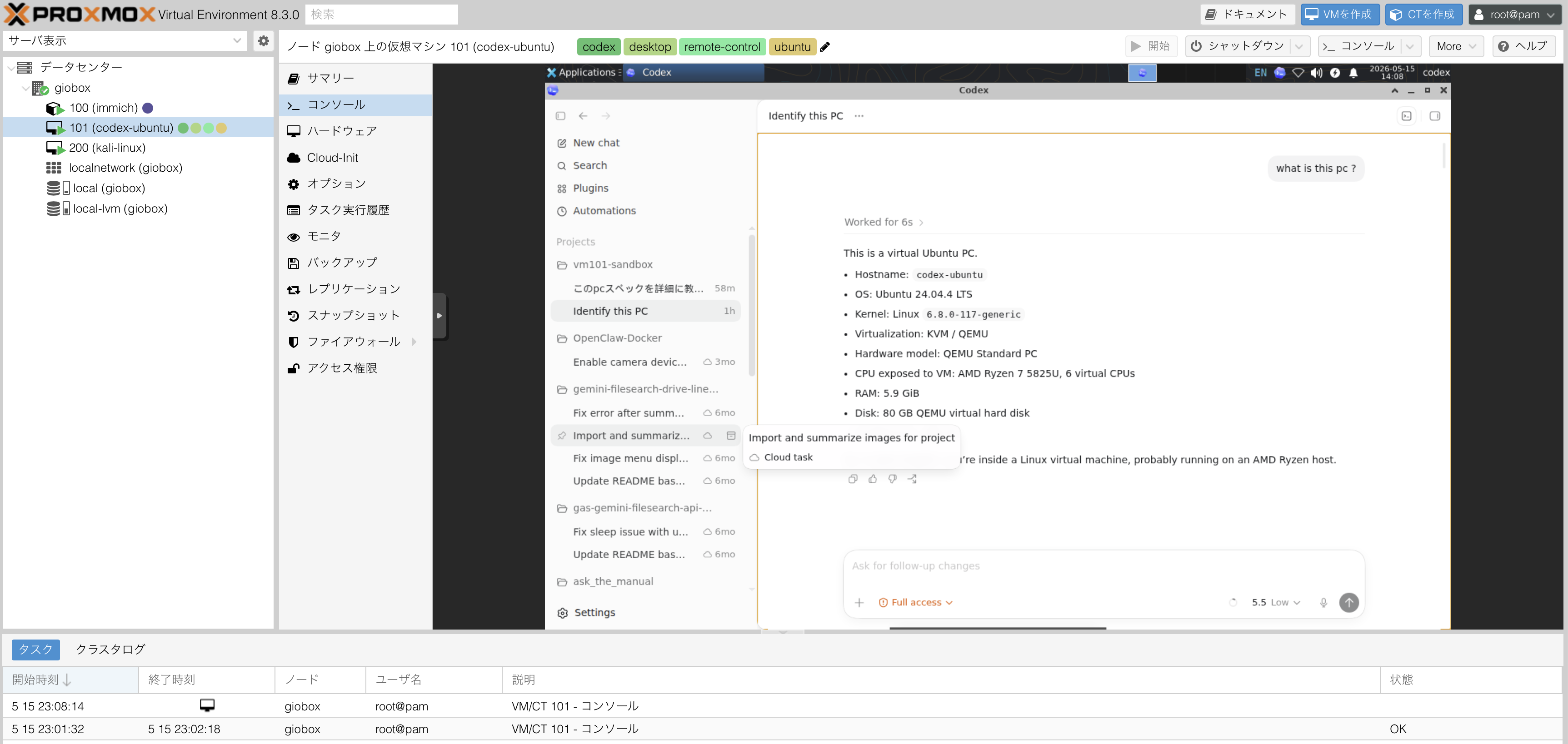
横並びのスマホ画像が、このreleaseで一番重要な証跡です。VM上のCodex sessionをmobileから制御できていることを示します。Proxmox画像は、VM identity、desktop console、handoff用tagを補足します。
検証と引き継ぎ
このreleaseには、読み取り専用の scripts/audit-codex-remote-vm.sh を含めています。desktop services、GUI session、Codex config、app-server feature flags、remote-control enrollment、Codex Desktopログを確認できます。
第三者へ引き継ぐときは、最低限これを残します。
- VM id、VM name、guest IP、SSH alias、GUI login method
- Codex Desktop launcher path と restart command
- 最終的な
[features]block - enrollment と log の確認結果
- mobile controlをユーザー本人が検証したかどうか