GeminiVRM v0.2.0 Podcast Mode ガイド
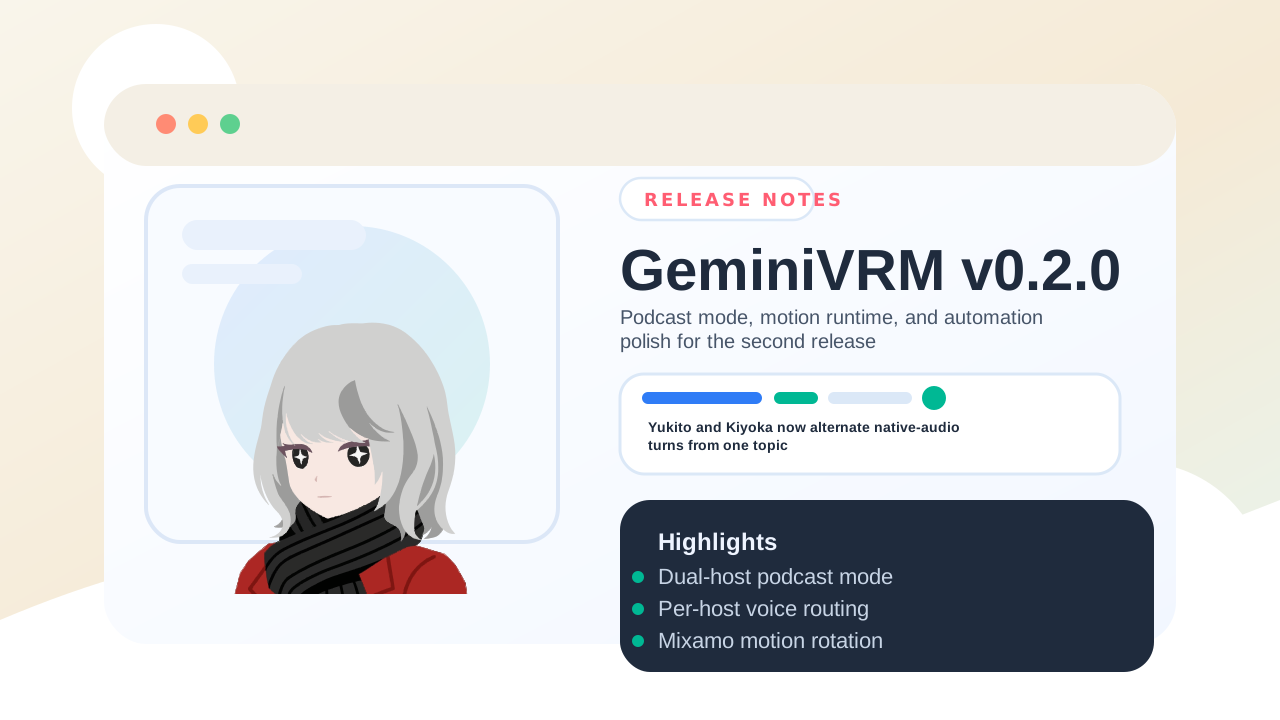
このリリースで変わること
- これまでの single-avatar reply に加えて、1 つの話題から Yukito / Kiyoka の掛け合いを始められるようになりました。
- podcast mode には専用のターン上限と voice routing があり、通常の character chat 設定とは分けて調整できます。
- viewer runtime も強化され、bundled Mixamo idle が既定でローテーションし、発話中は talking motion に切り替わります。
すぐ試す手順
Settingsを開き、Conversation modeをPodcast modeに切り替えます。- 2 人の host が読み込み終わるまで待ちます。
- 必要なら
Podcast settingsを開き、ループ上限や host 別 prebuilt voice を調整します。 - 1 つの話題を入力して送信します。
- stage 上で話者が交互に切り替わり、設定したターン数に達すると自動停止します。
Runtime の補足
- podcast mode は意図的にターン制です。同時発話にはしません。
- 後続ターンでは、可能な場合に前の話者の音声を Gemini Live へ入力し直します。
- audio relay を再利用できない場合は、停止ではなく transcript ベースの継続へ fallback します。
- motion 変更は chat / podcast の両方に反映され、
Random Idleでは bundled Mixamo clip を順番に切り替えます。
Automation Hook
- ブラウザ側の自動化は
window.geminiVrmControlから state を参照したり送信を実行したりできます。 postMessagebridge では、mode 切り替え、podcast settings 更新、motion preset 変更、active log の reset が可能です。- production で使うには external-control gate を明示的に有効化する必要があります。
詳しいリリースノート
共有前の検証
npm run lintnpm run buildnpm run docs:build$env:BASE_PATH='/GeminiVRM'; npm run build:pagesnpm run e2e:smokepowershell -ExecutionPolicy Bypass -File D:\Prj\gh-release-notes-skill\scripts\verify-svg-assets.ps1 -RepoPath . -Path public/favicon.svg,docs/public/releases/release-header-v0.2.0.svgnpm run verify:release-header-layout -- --input docs/public/releases/release-header-v0.2.0.svgpowershell -ExecutionPolicy Bypass -File D:\Prj\gh-release-notes-skill\scripts\verify-release-qa-inventory.ps1 -RepoPath . -Tag v0.2.0